



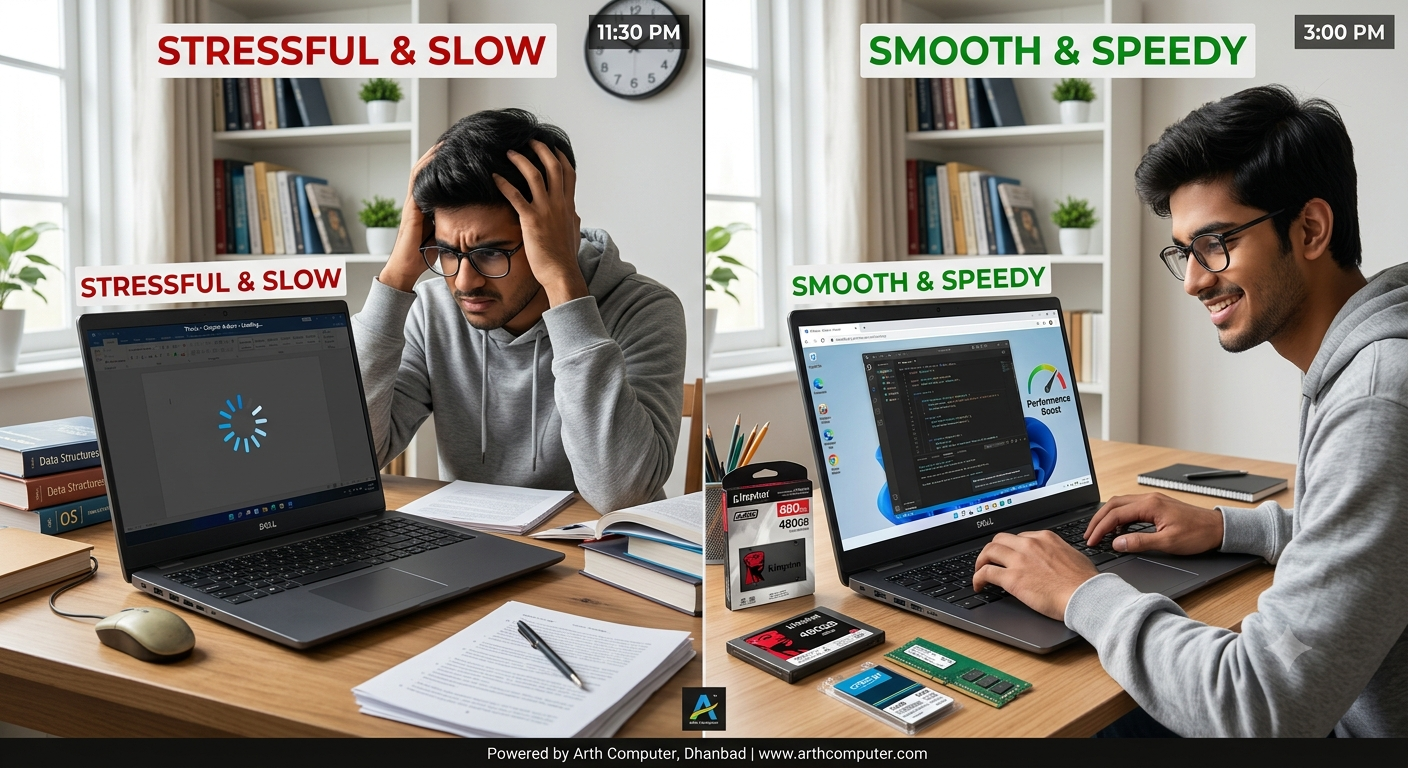
Agar computer on karte hi 5–10 minute lag rahe hain, Chrome kholte hi system hang ho raha hai, files open hone mein time lag raha hai ya mouse baar-baar ruk रहा है, to zaroori nahi ki computer kharab ho gaya ho. Aksar slow computer ke peeche startup apps, low storage, high RAM usage, unnecessary programs, malware, old HDD ya background processes jaise reasons hote hain.
Achhi baat ye hai ki basic troubleshooting ke through aap ghar par hi kai problems ko identify aur fix kar sakte hain. Is guide mein hum computer slow hone ke 10 practical solutions step-by-step samjhenge, jo Windows 10 aur Windows 11 users ke liye useful hain.
Computer Slow Hone Ke Common Reasons Kya Hain?
Sabse pehle ye samajhna zaroori hai ki computer slow kyun ho raha hai. Har slow PC ka solution same nahi hota.
Common reasons hain:
- Computer start hote hi bahut saare applications automatically run hona
- Hard disk mein bahut kam free space hona
- Bahut saare unnecessary software installed hona
- RAM kam padna
- Browser mein bahut saare tabs aur extensions chalna
- Background mein heavy applications run hona
- Malware ya unwanted software
- Windows ya drivers mein problems
- Purani HDD ka slow ho jana
- Hardware configuration ke comparison mein heavy software use karna
Example: Agar kisi old computer mein 4GB RAM aur HDD hai aur usmein Chrome ke 15 tabs, MS Word, Excel aur multiple applications ek saath chal rahe hain, to system ka slow hona normal ho sakta hai.
Computer Slow Kaise Fast Karein? 10 Practical Tarike
1. Unnecessary Startup Apps Disable Karein
Jab Windows start hota hai, kuch applications automatically background mein open ho jaati hain. Agar startup mein bahut saare programs enabled hain, to computer ko boot hone mein zyada time lag sakta hai.
Kya karein?
Windows 10/11 mein:
Ctrl + Shift + Esc → Task Manager → Startup apps
Yahan aapko startup ke saath run hone wale applications ki list mil sakti hai.
Jo applications aapko daily startup par automatically nahi chahiye, unhe carefully disable kar sakte hain.
Expected Benefit
- Windows relatively jaldi start ho sakta hai
- Background load kam ho sakta hai
- Startup ke baad system zyada responsive feel ho sakta hai
Important Caution
Microsoft Windows ke important components, security software ya hardware-related services ko bina samjhe disable na karein.
2. Temporary aur Junk Files Clean Karein
Computer mein time ke saath temporary files, cached data aur unnecessary files accumulate ho sakti hain. Ye har situation mein slow computer ka main reason nahi hoti, lekin storage low hone par cleanup useful ho sakta hai.
Windows mein kaise clean karein?
Settings → System → Storage
Yahan Windows storage usage dikhata hai. Aap temporary files ko review karke unnecessary items remove kar sakte hain.
Windows ka Disk Cleanup tool bhi supported systems par temporary files clean karne ke liye use kiya ja sakta hai.
Expected Benefit
- Kuch storage space free ho sakti hai
- Storage management better ho sakta hai
- Low-storage related problems kam ho sakti hain
Important Caution
Delete karne se pehle files ko review karein. Important documents, photos aur downloads ko accidentally remove na karein.
3. Unused Programs Uninstall Karein
Kabhi-kabhi computer mein dozens of applications installed hote hain jinhe hum months se use nahi karte.
Ye programs storage lene ke saath kuch cases mein background processes bhi run kar sakte hain.
Kya karein?
Windows 11 mein:
Settings → Apps → Installed apps
Windows 10 mein:
Settings → Apps → Apps & features
List ko check karein aur jo software genuinely unnecessary hai, usko uninstall karein.
Expected Benefit
- Storage free hogi
- Unwanted applications remove honge
- Background load kam ho sakta hai
Important Caution
Unknown system components, drivers aur Microsoft/Windows ke essential applications ko bina information ke uninstall na karein.
4. Hard Disk Mein Sufficient Free Space Rakhein
Agar system drive, usually C: drive, almost full ho gayi hai, to Windows ko updates, temporary data aur normal operations ke liye space manage karne mein difficulty ho sakti hai.
Kaise check karein?
File Explorer → This PC
Yahan C: drive ki available storage check karein.
Agar drive nearly full hai, to:
- Unnecessary files remove karein
- Large videos ko external drive/cloud par move karein
- Unused applications uninstall karein
- Downloads folder check karein
- Windows Storage settings ka use karein
Expected Benefit
System ko required working space milta rahega aur storage-related issues kam honge.
Important Caution
Windows folders ke andar manually files delete karna avoid karein. Agar kisi file ka purpose pata nahi hai, use delete karne se pehle verify karein.
5. Windows Updates Check Karein
Windows updates mein security improvements, bug fixes aur compatibility improvements aa sakte hain. Isliye system ko unnecessarily outdated rakhna achha idea nahi hai.
Windows 11 mein:
Settings → Windows Update
Windows 10 mein:
Settings → Update & Security → Windows Update
Available updates check karein aur important updates ko properly install hone dein.
Expected Benefit
- Known software bugs fix ho sakte hain
- Security improve ho sakti hai
- Compatibility issues resolve ho sakte hain
Important Caution
Update ke dauran computer ko forcefully shutdown na karein. Laptop hai to charging par rakhna better hai, especially large updates ke waqt.
6. Malware aur Virus Scan Karein
Kabhi-kabhi unwanted software, malware ya suspicious applications background mein CPU, RAM aur network resources use kar sakte hain.
Agar computer achanak slow hua hai, browser mein unwanted pop-ups aa rahe hain ya unknown applications mil rahe hain, to security scan karna important hai.
Kya karein?
Windows Security open karein:
Settings → Privacy & security → Windows Security → Virus & threat protection
Available scan options mein appropriate scan run karein.
Expected Benefit
Agar malware ya unwanted software problem ka reason hai, to uski identification/removal ke baad system behaviour improve ho sakta hai.
Important Caution
Internet par milne wale random "PC Booster", "RAM Booster" ya "100% Computer Speed Up" software install na karein. Kuch applications khud unwanted software ho sakti hain.
7. Browser Tabs aur Extensions Manage Karein
Aaj ke time mein Chrome, Edge aur other browsers computer ki memory ka significant amount use kar sakte hain—especially jab bahut saare tabs open hon.
Agar aap ek saath:
- 20–30 tabs
- YouTube
- Google Docs
- Online meetings
- Web applications
- Multiple extensions
chala rahe hain, to RAM usage kaafi badh sakta hai.
Kya karein?
- Unused tabs close karein
- Unnecessary browser extensions remove/disable karein
- Heavy web applications ko use karne ke baad close karein
- Browser ko regularly restart karein
Expected Benefit
RAM usage kam ho sakta hai aur browser zyada responsive feel ho sakta hai.
Important Caution
Har extension ko automatically harmful na samjhein. Pehle dekhein ki extension genuinely required hai ya nahi.
8. RAM Usage Check Karein
Agar computer mein RAM kam hai aur aap simultaneously multiple applications chala rahe hain, to system slow ya laggy feel ho sakta hai.
RAM usage kaise check karein?
Ctrl + Shift + Esc → Task Manager → Performance → Memory
Yahan aap current memory usage dekh sakte hain.
Agar RAM repeatedly high usage par ja rahi hai aur applications frequently slow/hang ho rahe hain, to memory limitation ek possible reason ho sakti hai.
4GB RAM
Basic tasks jaise light browsing, typing aur simple office work ke liye use ho sakti hai, lekin modern multitasking mein limitation feel ho sakti hai.
8GB RAM
General browsing, office work, online classes aur normal multitasking ke liye generally more comfortable configuration hai.
Expected Benefit
Suitable RAM upgrade se multitasking aur memory-heavy workloads mein improvement aa sakta hai.
Important Caution
RAM upgrade karne se pehle motherboard/laptop ki supported RAM type, maximum capacity aur available slot check karein.
9. HDD Ko SSD Se Upgrade Karne Par Consider Karein
Agar aapka computer abhi bhi traditional HDD use karta hai, to SSD upgrade slow system ke liye sabse noticeable hardware improvements mein se ek ho sakta hai.
HDD mein mechanical moving parts hote hain, jabki SSD flash storage use karta hai.
SSD lagane ke baad generally:
- Windows boot time improve ho sakta hai
- Applications faster open ho sakti hain
- Files access zyada responsive ho sakta hai
- Overall system responsiveness improve ho sakti hai
HDD vs SSD: Kaunsa Better Hai?
| Feature | HDD | SSD |
|---|---|---|
| Speed | Relatively slow | Much faster |
| Moving Parts | Haan | Nahi |
| Boot Time | Usually higher | Usually lower |
| Noise | Mechanical noise possible | Silent |
| Durability | Moving parts ke karan comparatively vulnerable | No moving parts |
Agar old computer mein processor theek hai lekin HDD ke karan system sluggish hai, to SSD upgrade worthwhile ho sakta hai.
Important Caution
SSD upgrade se pehle important data ka backup zaroor rakhein. Laptop/desktop compatibility aur correct storage interface bhi check karein.
10. Background Processes aur Heavy Applications Manage Karein
Kabhi-kabhi computer slow hone ka reason koi ek application hota hai jo background mein excessive CPU, RAM ya disk resources use kar raha hota hai.
Kaise identify karein?
Ctrl + Shift + Esc → Task Manager → Processes
Yahan CPU, Memory aur Disk columns dekhein.
Agar koi application unusually high resources use kar raha hai, to pehle identify karein ki woh application kya hai aur kya woh currently required hai.
Expected Benefit
Unnecessary heavy processes close karne se temporarily system resources free ho sakte hain.
Important Caution
Unknown Windows processes ko blindly End Task na karein. System process ko terminate karne se instability ya unexpected behaviour ho sakta hai.
Kaise Pata Karein Ki Computer Slow Hone Ka Main Reason Kya Hai?
Sirf "computer slow hai" kehne se exact problem identify nahi hoti. Pehle ye dekhein ki slowdown kab hota hai.
Agar computer start hone mein bahut time leta hai
Startup applications aur storage drive ko check karein.
Agar Chrome kholte hi slow ho jata hai
RAM usage, browser tabs aur extensions check karein.
Agar files open karne mein delay hota hai
Storage drive ki condition aur available space investigate karein.
Agar CPU 90–100% ke aas-paas repeatedly ja raha hai
Task Manager mein dekhein kaunsa application CPU consume kar raha hai.
Agar Memory repeatedly high hai
RAM limitation ya memory-heavy applications possible reason ho sakte hain.
Agar Disk usage bahut high hai
Background processes, Windows operations, storage drive ya aging HDD ko investigate karna useful ho sakta hai.
Is tarah guess karne ke bajay Task Manager se actual resource usage dekhna troubleshooting ka better starting point hai.
HDD vs SSD: Computer Fast Karne Ke Liye Kaunsa Better Hai?
Agar aapka old PC HDD par chal raha hai aur boot hone mein several minutes lagte hain, applications open hone mein noticeable delay hai aur overall system sluggish feel hota hai, to SSD upgrade consider karna chahiye.
Lekin ek important baat hai:
SSD har computer problem ka solution nahi hai.
Agar system ka processor bahut old hai, RAM insufficient hai, overheating ho rahi hai ya malware problem hai, to sirf SSD lagane se har issue solve nahi hoga.
Isliye upgrade se pehle actual bottleneck identify karna better hai.
RAM Upgrade Kab Karna Chahiye?
RAM upgrade tab consider karein jab:
- Multiple applications ke saath system slow ho
- Browser ke multiple tabs par performance drop ho
- Task Manager mein memory repeatedly high ho
- Applications frequently reload ya hang karein
- Aapka current RAM capacity aapke workload ke liye insufficient ho
4GB se 8GB upgrade basic users ke liye noticeable difference de sakta hai, lekin exact requirement computer ke processor, operating system aur workload par depend karti hai.
Heavy professional software, development tools, video editing ya other demanding workloads ke liye higher RAM requirement ho sakti hai.
Windows 10/11 Computer Slow Ho To Sabse Pehle Kya Karein?
Agar aapka computer achanak slow ho gaya hai, to pehle ye sequence follow karein:
Step 1: Computer restart karein.
Step 2: Task Manager open karke CPU, Memory aur Disk usage check karein.
Step 3: Startup apps review karein.
Step 4: C: drive ki free storage check karein.
Step 5: Unnecessary applications aur temporary files review karein.
Step 6: Windows Security se malware scan run karein.
Step 7: Windows Update check karein.
Step 8: Agar computer old HDD use karta hai, to SSD upgrade ki possibility check karein.
Is approach ka fayda ye hai ki aap bina unnecessary software install kiye problem ka root cause identify karne ki koshish karte hain.
Computer Slow Hai? Ye 7 Cheezein Pehle Check Karein
Agar aapko quick troubleshooting karni hai, to ye checklist follow karein:
- Task Manager mein CPU usage check karein
- Memory/RAM usage check karein
- Disk usage check karein
- C: drive ki free space dekhein
- Startup apps review karein
- Unnecessary programs aur browser extensions check karein
- Windows Security se malware scan karein
Agar in checks ke baad bhi system slow hai, to hardware-level diagnosis ki zarurat ho sakti hai.
Kab Computer Technician Ki Help Leni Chahiye?
Har slow computer ko technician ke paas le jana zaroori nahi hai. Lekin kuch situations mein professional diagnosis better hota hai.
Technician ki help lein agar:
- Computer repeatedly hang ya restart ho raha ho
- Blue Screen errors aa rahe hon
- HDD se unusual clicking/noise aa rahi ho
- Computer overheating kar raha ho
- Windows repeatedly crash ho raha ho
- Important data access nahi ho raha ho
- RAM/SSD upgrade compatibility samajh nahi aa rahi ho
- System scan ke baad bhi unknown problems continue ho rahi hon
- Boot hi nahi ho raha ho
Important: Agar hard disk se unusual noise aa rahi hai ya important files access nahi ho rahi hain, to unnecessary experimentation na karein. Data recovery ke chances protect karna zyada important ho sakta hai.
Frequently Asked Questions
1. Computer slow kyu ho jata hai?
Computer slow hone ke multiple reasons ho sakte hain, jaise low RAM, nearly full storage, too many startup applications, unnecessary background processes, malware, old HDD ya heavy software. Exact reason jaanne ke liye Task Manager mein CPU, Memory aur Disk usage check karna useful first step hai.
2. Computer ko fast kaise karein?
Sabse pehle unnecessary startup apps disable karein, temporary files review karein, unused applications uninstall karein, storage mein sufficient free space rakhein aur malware scan karein. Agar computer old HDD use karta hai, to SSD upgrade aur RAM capacity ko bhi consider karein.
3. Laptop hang ho raha hai to kya karein?
Sabse pehle unnecessary applications close karke laptop restart karein. Task Manager mein CPU, Memory aur Disk usage check karein. Storage space, startup applications, Windows updates aur malware scan bhi check karein. Agar overheating ya hardware problem ka doubt hai, to professional diagnosis lena better hai.
4. Kya SSD lagane se computer fast hota hai?
Haan, HDD se SSD par upgrade karne se boot time, application loading aur overall responsiveness mein significant improvement aa sakta hai. Lekin performance sirf storage par depend nahi karti. Processor, RAM, operating system aur software workload bhi important factors hain.
5. 4GB RAM wale computer ko fast kaise karein?
4GB RAM par unnecessary startup applications aur background programs kam rakhna useful hai. Browser tabs bhi limited rakhein. Agar motherboard/laptop support karta hai, to RAM upgrade consider kiya ja sakta hai. SSD upgrade bhi old HDD-based system ki responsiveness improve kar sakta hai.
6. Windows 11 slow ho to kya karein?
Task Manager mein CPU, Memory aur Disk usage check karein. Startup applications review karein, unnecessary programs remove karein, storage free karein, Windows Update check karein aur Windows Security scan run karein. Agar system hardware Windows 11 ke workload ke liye weak hai, hardware upgrade bhi consider karein.
7. Computer mein kitni storage free rakhni chahiye?
Koi single percentage har computer ke liye mandatory rule nahi hai, lekin system drive ko completely full hone dena avoid karein. Windows ko temporary files, updates aur normal operations ke liye working space chahiye. Regularly storage usage check karke unnecessary files remove karna good practice hai.
8. Kya computer cleaner software install karna chahiye?
Har PC cleaner software ki zarurat nahi hoti. Windows mein already storage management aur cleanup ke built-in options available hain. Unknown "PC Booster", "RAM Booster" ya "100% Speed Up" applications install karne se pehle unki reliability verify karein.
9. Computer start hone mein bahut time kyu lagta hai?
Slow startup ka reason excessive startup applications, slow HDD, Windows issues, insufficient resources ya background processes ho sakte hain. Task Manager ke Startup apps section ko check karna ek useful first step hai. Agar old HDD hai, SSD upgrade bhi consider kiya ja sakta hai.
10. Kya RAM badhane se computer hamesha fast ho jayega?
Nahi. RAM upgrade tab zyada useful hota hai jab current memory workload ke liye insufficient ho. Agar problem old HDD, overheating, malware ya processor limitation ki hai, to sirf RAM badhane se complete solution nahi milega. Upgrade se pehle bottleneck identify karna important hai.
Quick Summary: Computer Fast Karne Ke Liye Pehle Kya Karein?
Agar aapko poore article ka short version chahiye, to ye order follow karein:
1. Restart karein
2. Task Manager mein CPU/RAM/Disk usage check karein
3. Unnecessary Startup Apps disable karein
4. C: drive mein free space maintain karein
5. Unused software uninstall karein
6. Temporary files review karein
7. Browser tabs/extensions manage karein
8. Windows Update aur Security Scan check karein
9. RAM requirement evaluate karein
10. Old HDD hone par SSD upgrade consider karein
Har slow computer ko format karna ya naya computer kharidna zaroori nahi hota. Pehle problem identify karein, phir solution choose karein.
Conclusion
Agar computer slow chal raha hai, to bina soche-samjhe Windows format karna ya random speed-booster software install karna best solution nahi hai. Pehle ye identify karna zaroori hai ki problem RAM, storage, HDD, startup apps, background processes, malware ya kisi aur reason ki wajah se hai.
Basic troubleshooting se kai common problems solve ki ja sakti hain. Aur agar old computer mein HDD bottleneck ban chuka hai, to compatible SSD upgrade system ki responsiveness ko kaafi improve kar sakta hai.
Agar aap Dhanbad, Barwadda, Kharni aur nearby areas mein computer education, practical computer training ya technology-related guidance search kar rahe hain, to Arth Computer – Institute of Digital Technology, Kharni, Barwadda, Dhanbad students aur computer users ke liye practical learning aur digital skills par focus karta hai.
Computer ki problem ko guess karne ke bajay pehle diagnose karein, phir सही upgrade ya solution choose karein.